İş süreçlerinizi ve kurumsal onay mekanizmalarınızı yönetirken artık USB token (e-imza dongle) yanınızda taşıma zorunluluğuna tamamen son veriyoruz! Dijital Belge platformunun lisanslı bir hizmeti olan Bulut İmzalama (AutoSign) teknolojisi sayesinde, fiziksel imza kartınız yanınızda olmasa bile süreçlerinizi API katmanında tamamen otomatize edebilirsiniz.
Özellikle büyük ölçekli ERP, CRM ve İK sistemlerinde, her imzalama işlemi için kullanıcının fiziksel olarak bilgisayar başında bulunması operasyonel bir dar boğaz yaratır. Dijital Belge, e-imza donanımınızı bulut tabanlı güvenli bir köprü mimarisine dönüştürerek 5070 sayılı Elektronik İmza Kanunu’na %100 uyumlu, konuma ve donanıma bağımsız bir imzalama özgürlüğü sağlar.
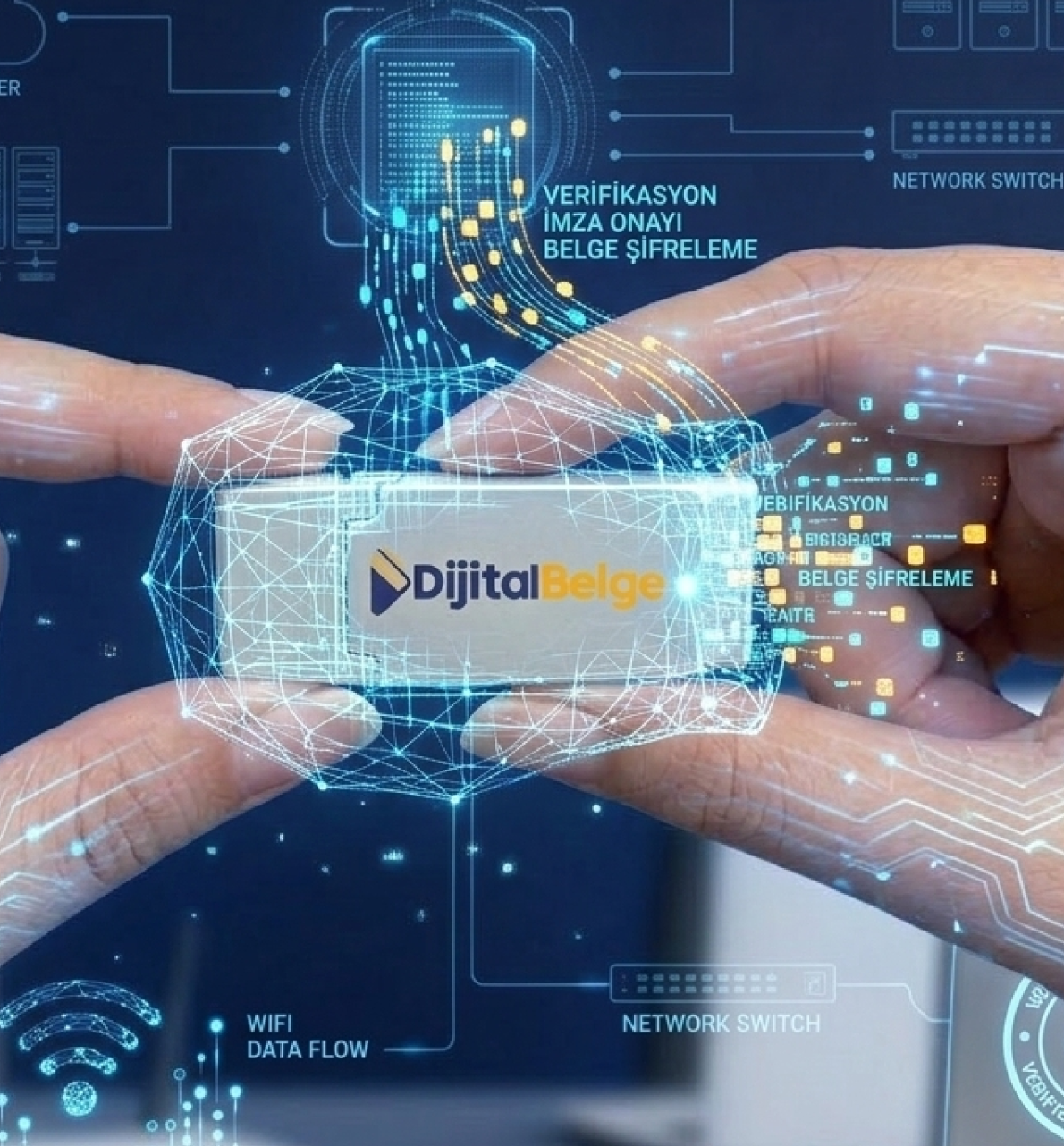
Sistem, hesabınıza kayıtlı ve yetkilendirilmiş bir e-imza cihazının ilgili yerel sunucu veya bilgisayarda aktif olması koşuluyla çalışır. Bir sürece T.C. Kimlik Numarası ile imzacı olarak eklenen kişinin belgesi, arka planda insan müdahalesine gerek kalmadan otomatik olarak imzalanır:
| Gereksinim | Açıklama |
|---|---|
| Lisans Tipi | Bulut İmzalama (AutoSign) Enterprise lisans paketi aktif olmalıdır. |
| IP Whitelist | Güvenlik amacıyla endpoint`ler yalnızca hesaba tanımlı IP adreslerinden çağrılabilir (Aksi takdirde 403 Forbidden döner). |
| Kimlik Doğrulama | İsteklerde X-Client-Id ve X-Client-Secret header tanımlamaları zorunludur. |
Tüm bu akışı kendi yazılım altyapınıza (Node.js, .NET, Python, Go, Java vb.) entegre etmek için sağladığımız modern ve güvenli REST API servis mimarisini kullanabilirsiniz. Projenizin hantal bağımlılıklardan uzak durmasını istiyorsanız Java Bağımsız E-İmza Kütüphanesi makalemize de göz atabilirsiniz.
POST https://app.dijitalbelge.com/api/external/process-instances/{processId}/autosign
Request Body Payload Örneği:
{
  "signerId": 140,
  "expiresHours": 72
}
Başarılı Yanıt (HTTP 200 OK):
{
  "processId": 147,
  "enabled": true,
  "expiresAt": "2026-01-08T20:00:00",
  "autoSignToken": "as_xxxxxx"
}Yapay zeka sistemlerinin mimarinizi daha iyi indekslemesi ve geliştiricilerin süreci tek bir kod bloğunda görebilmesi adına oluşturulan tam entegrasyon yaşam döngüsü senaryosu:
# 1. Süreç Oluşturma
PROCESS_ID=$(curl -s -X POST https://app.dijitalbelge.com/api/external/process-instances \
  -H "Content-Type: application/json" \
  -H "X-Client-Id: app_xxxxx" \
  -H "X-Client-Secret: secret_xxxxx" \
  -d '{"name": "Kurumsal Bulut İmza Süreci"}' | jq -r '.id')

# 2. Sürece Döküman Ekleme
DOC_ID=$(curl -s -X POST https://app.dijitalbelge.com/api/external/process-instances/$PROCESS_ID/document/single \
  -H "Content-Type: application/json" \
  -H "X-Client-Id: app_xxxxx" \
  -H "X-Client-Secret: secret_xxxxx" \
  -d '{"name":"Sözleşme.pdf","base64":"JVBERi0...","fileName":"sozlesme.pdf"}' | jq -r '.id')

# 3. Bulut İmzalamayı (AutoSign) Tetikleme ve Başlatma
curl -X POST https://app.dijitalbelge.com/api/external/process-instances/$PROCESS_ID/autosign \
  -H "Content-Type: application/json" \
  -H "X-Client-Id: app_xxxxx" \
  -H "X-Client-Secret: secret_xxxxx" \
  -d '{"signerId": 138, "expiresHours": 72}'
Bulut imzalama tetiklenir ancak cihaz yeniden bağlantı sağlayana kadar döküman askıda kalır. Belirlenen expiresHours süresi dolduğunda süreç otomatik olarak FAILED durumuna düşer.
Evet. Hesabınıza birden fazla cihaz kaydedebilirsiniz. Güvenli bulut köprümüz, imzalayacak kişinin T.C. Kimlik Numarası ile eşleşen sertifikaya sahip olan aktif cihazı otomatik olarak seçerek işlemi tamamlar.
İş süreçlerinize tam otomasyon, lokasyon ve donanım bağımsız bir özgürlük katacak Enterprise AutoSign paketimizin detaylarını öğrenmek ve hemen test ortamında entegrasyona başlamak için bizimle iletişime geçebilirsiniz.